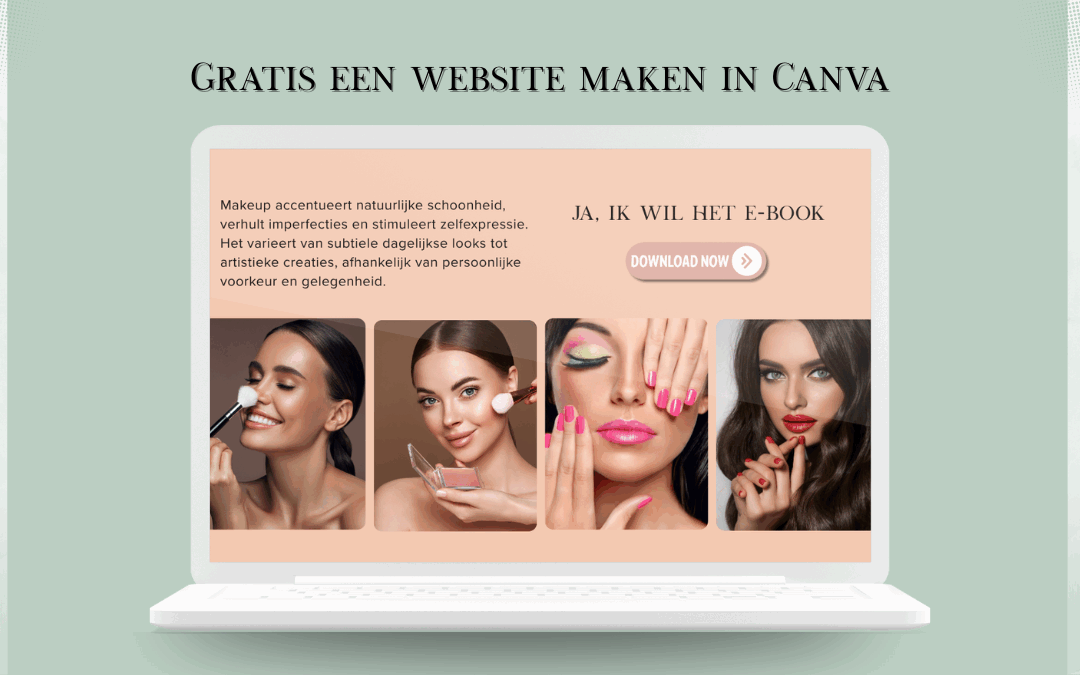
Een website is vaak het eerste wat klanten van jou zien. Je hoeft daar geen duur systeem of ingewikkelde techniek voor in te zetten: met Canva maak je gratis een verrassend professionele site. In dit blog ontdek je wat de mogelijkheden zijn, welke stappen je moet doorlopen én waar je rekening mee moet houden als je met Canva een website bouwt.
Inleiding
Voor je het weet ben je uren bezig met het uitzoeken van domeinnamen, hostingpakketten en technische instellingen, terwijl je eigenlijk maar één ding wilt: een plek waar jouw bedrijf zichtbaar is. Juist voor starters en creatieve ondernemers kan dat een behoorlijke drempel zijn. Canva doorbreekt die barrière met een eigen websitefunctie. Je begint gewoon met een sjabloon, vult het aan met je kleuren, teksten en beelden, en hebt binnen korte tijd een complete site staan. Geen ingewikkelde techniek, wél een professioneel visitekaartje voor je merk.
1. Wat kun je met een Canva-website?
Een Canva-website is ideaal als je snel online zichtbaar wilt zijn, zonder eerst allerlei technische keuzes te moeten maken. Denk aan een tijdelijke pagina voor een event, een portfolio dat je makkelijk kunt delen, of een eerste bedrijfswebsite waar je jouw verhaal vertelt. Je kunt de site opbouwen uit verschillende secties en daardoor een duidelijke route maken voor je bezoekers: van kennismaking tot actieknop.
Handig is dat alle ontwerpen die je al in Canva gebruikt, zoals je logo, social media posts of presentaties, naadloos aansluiten bij je website. Zo ontstaat er direct een consistente uitstraling, zonder extra werk. Bovendien schaalt de site automatisch mee naar mobiel, waardoor je niet bang hoeft te zijn dat bezoekers op hun telefoon een rommelige versie zien.
Een Canva-website is dus vooral een praktische manier om laagdrempelig online te starten. Maar hoe pak je dat concreet aan? In de volgende stap neem ik je mee in het bouwproces.
2. Zo bouw je stap voor stap je site
Een Canva-website begint altijd met een sjabloon. Maar daar houdt het niet op: de kracht zit juist in hoe jij het template vertaalt naar jouw merk.
Structuur aanbrengen: Bedenk eerst welke secties je nodig hebt. Meestal is dat een korte intro, een stuk over jou of je bedrijf, je aanbod of diensten, en een manier om contact op te nemen.
Huisstijl doorvoeren: Gebruik kleuren, lettertypes en beeld die passen bij je merk, zodat je website meteen herkenbaar is.
Beeld en sfeer: Voeg foto’s of illustraties toe die de juiste uitstraling geven. Canva biedt een enorme beeldbibliotheek, maar je kunt ook makkelijk je eigen beelden uploaden.
Interactie toevoegen: Met knoppen en links stuur je bezoekers door naar je e-mail, sociale kanalen of een aanmeldformulier. Zo wordt je site niet alleen mooi, maar ook functioneel.
Testen en bijschaven: In de preview bekijk je direct hoe je site werkt op desktop én mobiel. Kleine details zoals lettergrootte en kleurcontrast maken vaak een groot verschil in de gebruikservaring.
Door deze stappen te volgen, maak je niet alleen een mooie site, maar ook een pagina die logisch en prettig werkt voor je bezoekers.
Canva-websitebouwers zijn vooral sterk in eenvoud en snelheid. Je hebt binnen een uur een complete site staan die netjes schaalt naar mobiel. Voor veel starters en creatieve ondernemers is dat precies genoeg: een online visitekaartje, een eventpagina of een simpele landingspagina.
Toch is het goed om ook de grenzen te kennen. Een Canva-site is sterk in eenvoud en snelheid, maar biedt geen uitgebreide functionaliteit van een gespecialiseerd systeem.
De Beperkingen op een Rij
Houd rekening met de volgende beperkingen als je met een Canva-website werkt:
Beperkte SEO-mogelijkheden: Je mist de controle over geavanceerde SEO-elementen. Je kunt bijvoorbeeld geen blogfunctie toevoegen (wat cruciaal is voor organische groei) en je hebt minder controle over technische elementen zoals pagespeed-optimalisatie en diepere metadata die WordPress wel biedt.
Webwinkel en Externe Koppelingen: De site biedt geen opties voor uitgebreide webwinkels of naadloze, complexe koppelingen met externe systemen (zoals geavanceerde e-mailmarketingtools).
Domein: De site draait standaard op een Canva-subdomein, tenzij je in de betaalde (Pro) versie je eigen domeinnaam koppelt.
Conclusie: Zie de Canva-website als een fantastisch, snel visitekaartje of startpunt. Het is geen eindstation of compleet SEO-platform als je online ambities groter worden.
4. Wanneer is een volgende stap slim?
Wil je meer bezoekers trekken via Google, werken met meerdere pagina’s of je website koppelen aan je marketing en e-mail? Dan merk je snel dat Canva beperkt is. De overgang naar een professionelere site, mét domeinnaam en meer mogelijkheden, wordt dan logisch. Je wilt bezoekers trekken via Google, een uitgebreide webshop starten of de site koppelen aan complexe e-mailsystemen, stap dan over op een Content Management Systeem (CMS) zoals WordPress. Het mooie is dat de huisstijl, de lettertypes en het gevoel dat je al in Canva hebt ontwikkeld, naadloos meegenomen kan worden naar dat nieuwe systeem. Je basis is dus niet voor niets geweest; je merkidentiteit staat.
“Misschien herken je dit: je wilt méér dan een simpele startpagina. Je wilt een site die vertrouwen wekt, die jouw merk professioneel neerzet en die klanten aantrekt. Precies daarvoor heb ik mijn cursus gemaakt: ‘Website maken in Canva’. Daarin neem ik je stap voor stap mee.”
Daar zit ook de kracht: Canva helpt je snel de eerste stap te zetten en geeft je de kans om je verhaal meteen zichtbaar te maken. Zodra je klaar bent om te groeien, kun je die basis uitbreiden of professionaliseren. Dat kan door een eigen domein te koppelen, maar ook door je site opnieuw te bouwen met een systeem als WordPress, waarbij je de huisstijl die je in Canva al hebt ontwikkeld gewoon meeneemt.
Met Canva heb je in no-time een website die eruitziet alsof een designer hem voor je gemaakt heeft. Het is gratis, mobielvriendelijk en perfect om je eerste stappen online te zetten. Voor veel ondernemers is dat precies wat ze nodig hebben: snel zichtbaar worden, zonder technische rompslomp.
Wil je dat je website méér wordt dan alleen een mooi visitekaartje, dan is het tijd voor de volgende stap. En juist daar ligt de kans om jouw merk professioneel neer te zetten en je site écht voor je te laten werken.
Veelgestelde Vragen (FAQ)
1. Wat zijn de kosten als ik mijn eigen domeinnaam wil koppelen?
Antwoord: Het koppelen van een eigen domeinnaam aan je Canva-website is alleen mogelijk met een Canva Pro-abonnement (de betaalde versie). Daarnaast betaal je de gebruikelijke jaarlijkse kosten aan de domein registratie (zoals TransIP of Hostnet) voor het domein zelf. De website-hosting van Canva zit bij het Pro-abonnement inbegrepen.
2. Is een Canva-website geschikt voor een webshop of e-commerce?
Antwoord: Nee, een Canva-website is niet geschikt voor een webshop. Het mist de integraties en functionaliteiten voor betalingssystemen, voorraadbeheer en productpagina’s die platforms als Shopify of WooCommerce (voor WordPress) bieden. Gebruik Canva alleen voor een online visitekaartje of een simpele landingspagina.
3. Hoe vindbaar is mijn Canva-website in Google?
Antwoord: De vindbaarheid is beperkt in vergelijking met een WordPress-site. Je kunt de titel en de Meta Omschrijving instellen, maar je mist de technische optimalisatiemogelijkheden die een hoge ranking voor competitieve trefwoorden vereisen. Gebruik de Canva-site daarom vooral voor direct verkeer (via social media of e-mail) en niet primair voor organisch verkeer vanuit Google.
4. Kan ik een Canva-site later overzetten naar WordPress?
Antwoord: Je kunt de site zelf niet technisch overzetten. Wel kun je alle visuele elementen (logo, kleuren, lettertypes en foto’s) die je in Canva hebt gemaakt, meenemen. De opmaak en structuur van de pagina moet je opnieuw bouwen in WordPress, maar je merkidentiteit is al vastgelegd!
Liefs, Veron
P.S. Wil je niet alleen een basiswebsite neerzetten, maar écht een professionele site die jouw merk laat stralen? Ontdek mijn cursus ‘Website maken in Canva’ en leer stap voor stap hoe je dit aanpakt.
5 ONMISBARE FUNCTIONALITEITEN VOOR CREATIEVELINGEN
Canva heeft zich gevestigd als een favoriet hulpmiddel voor grafisch ontwerp, zowel voor beginners als ervaren professionals. Terwijl de gratis versie al een schat aan functies biedt, ontsluit Canva Pro een geheel nieuw niveau van creatieve mogelijkheden. Veel gebruikers zijn bekend met de basisvoordelen, zoals meer opslagruimte en toegang tot extra templates. Maar wat maakt Canva Pro nu écht de investering waard? In deze blogpost duiken we in de verborgen kracht van Canva Pro en onthullen we vijf onmisbare functionaliteiten die je creatieve workflow radicaal zullen veranderen.
Vergeet de oppervlakkige voordelen. We focussen op de functies die Canva Pro transformeren van een handige tool naar een krachtige designstudio.
1. Bouw een Consistent Merk met de Brand Kit
Een sterke merkidentiteit is cruciaal voor elk bedrijf of individu dat online aanwezig is. Canva Pro’s Brand Kit gaat verder dan simpelweg logo’s uploaden. Je kunt er je complete merkkleurenpalet, specifieke lettertypen en logo-varianten opslaan. Dit zorgt ervoor dat al je ontwerpen consistent zijn, ongeacht wie ze maakt. Het is alsof je een digitaal merkhandboek binnen Canva hebt. Dit bespaart enorm veel tijd en voorkomt fouten, omdat je niet telkens de juiste kleuren of lettertypen hoeft op te zoeken. De Brand Kit dwingt je bovendien na te denken over je merkidentiteit en deze te formaliseren, wat op zichzelf al waardevol is.
2. Tijd Besparen met Magic Resize
Hoe vaak heb je een perfect ontwerp gemaakt, om er vervolgens achter te komen dat het niet de juiste afmetingen heeft voor een ander platform? Magic Resize is dé oplossing. Met één klik kun je je ontwerp automatisch aanpassen naar talloze formaten, van Instagram posts en stories tot Facebook banners en LinkedIn headers. Canva Pro herschikt de elementen slim, zodat je ontwerp er op elk platform optimaal uitziet. Dit bespaart je uren aan handmatig aanpassen en zorgt ervoor dat je boodschap consistent overkomt, ongeacht waar je hem deelt. Dit is vooral handig voor ondernemers die campagnes over verschillende kanalen beheren.
3. Content Planning Geïntegreerd met de Content Planner
Canva Pro integreert ontwerp en planning met de Content Planner. Direct vanuit Canva kun je je ontwerpen inplannen voor publicatie op verschillende social media platformen, waaronder Facebook, Twitter, LinkedIn, Pinterest, en meer. Dit betekent dat je niet meer hoeft te schakelen tussen Canva en een aparte social media management tool. Je creëert, plant en publiceert alles op één plek, wat je workflow aanzienlijk versnelt. De Content Planner biedt een visueel overzicht van je geplande content, waardoor je gemakkelijk een consistente en diverse contentkalender kunt creëren.
4. Ontgrendel een Wereld van Inspiratie met Premium Templates en Stockmateriaal
De gratis versie van Canva biedt al een flinke bibliotheek aan templates en stockmateriaal, maar Canva Pro opent de deur naar een enorme verzameling premium assets. Denk aan professioneel ontworpen templates, hoogwaardige foto’s, illustraties, video’s en audio. Dit bespaart je niet alleen geld op dure stockfoto-abonnementen, maar geeft je ook toegang tot content die je ontwerpen naar een hoger niveau tilt. Of je nu een presentatie, een social media post of een marketing brochure maakt, de premium assets geven je ontwerpen een professionele uitstraling en onderscheiden ze van de massa.
5. Werk Naadloos Samen met Geavanceerde Samenwerkingsmogelijkheden
Canva Pro maakt samenwerking eenvoudiger en efficiënter. Je kunt real-time samenwerken met teamleden aan ontwerpen, feedback geven en wijzigingen aanbrengen. Met de teamfuncties kun je specifieke rollen en rechten toewijzen, waardoor je controle houdt over wie wat kan bewerken. De mogelijkheid om ontwerpen te delen met controle-only toegang zorgt ervoor dat je feedback kunt ontvangen zonder dat anderen je ontwerp direct kunnen aanpassen. Dit is ideaal voor het verzamelen van input van klanten of belanghebbenden. Dit verbetert de communicatie en versnelt het ontwerpproces, waardoor je projecten sneller kunt afronden.
Tot slot
Canva Pro biedt veel meer dan alleen extra templates en opslagruimte. De Brand Kit, Magic Resize, Content Planner, de toegang tot premium assets en de geavanceerde samenwerkingsmogelijkheden transformeren Canva tot een krachtige tool voor elke creatieveling. Door te investeren in Canva Pro ontgrendel je functies die je tijd besparen, je merk consistentie geven en je creatieve output naar een hoger niveau tillen. Het is een investering in efficiëntie, professionaliteit en creatieve vrijheid.
Liefs, Veron
P.S. Klaar om een Canva Pro te worden?
Je hebt nu een aantal geweldige voordelen van Canva Pro ontdekt! Van magische achtergrondverwijdering tot eindeloze contentplanning, de mogelijkheden zijn werkelijk onbeperkt. Maar wat als je nu het volledige potentieel van Canva Pro wilt ontsluiten en een echte Canva-expert wilt worden?
Dat is waar mijn Canva Pro Cursus in beeld komt! Deze cursus is speciaal ontworpen om je te helpen elke functie, tip en truc van Canva Pro te beheersen.
Wat kun je verwachten?
Diepgaande uitleg van alle Canva Pro functies.
Praktische oefeningen en projecten.
Exclusieve tips en trucs die je nergens anders vindt.
Levenslange toegang tot de cursusmaterialen.
Wacht niet langer! Schrijf je nu in voor mijn Canva Pro Cursus en ontdek hoe je Canva Pro kunt inzetten om je creativiteit de vrije loop te laten, je merk te versterken en je online aanwezigheid te laten groeien.
Dit is je kans om een Canva Pro te worden en je designs naar een hoger niveau te tillen! [Naar de cursus>>]
Video’s trekken meer aandacht dan welk ander type content ook. Ze krijgen meer bereik, meer interactie en zorgen sneller voor klanten. Veel ondernemers denken dat video’s maken ingewikkeld en tijdrovend is. Maar met Canva hoeft dat helemaal niet zo te zijn. In dit blog laat ik je zien hoe jij in 10 minuten een professionele video maakt die jouw klanten aantrekt.
1. Wat is een video maken in Canva?
Met Canva kun je tegenwoordig veel meer dan alleen posts en presentaties maken. Je hebt er een complete video-editor bij, waarmee je:
Het mooie? Het werkt net zo intuïtief als de Canva-ontwerpen die je al kent.
2. Wat gebeurt er als je géén video’s maakt?
Veel ondernemers blijven hangen in alleen statische posts. Het gevolg?
Je mist bereik, want video’s krijgen voorrang op social media
Je boodschap valt minder op in de drukke feed
Je klanten onthouden je minder goed
Zonde, want juist video geeft je merk meer gezicht, energie en herkenbaarheid.
3. Waarom zijn video’s zo krachtig?
Meer bereik: platforms als Instagram en YouTube pushen video’s.
Meer vertrouwen: mensen horen je stem, zien je beweging of proeven je stijl.
Meer conversie: een bewegend beeld met tekst en muziek triggert sneller actie.
Kortom: met video laat je jouw merk écht tot leven komen.
Vergeet je huisstijl niet in je video’s
Een video kan technisch perfect zijn, maar als hij niet bij jouw merk past, blijft de impact beperkt. Zorg daarom dat je ook in video’s je huisstijl en visuele identiteit doorvoert: gebruik dezelfde kleuren, lettertypes en stijlelementen die je ook in je andere content toepast.
Zo herkennen kijkers jou direct, en bouw je stap voor stap vertrouwen en professionaliteit op. Wil je beter begrijpen waarom die herkenbaarheid zo belangrijk is? Lees dan ook mijn blog [Wat is consistente branding en hoe het klanten aantrekt].
5. Zo maak je in Canva binnen 10 minuten een video (stappenplan)
Voor Canva Reel, TikTok video, Instagram Reels maken of YouTube Short
Stap 1. Kies het juiste formaat Ga in Canva naar “Video” en kies je formaat. Voor Instagram kies je bijvoorbeeld Reel (1080x1920px) of vierkant (1080x1080px). Wil je meer weten over hoe je in Canva specifiek een Instagram Reel maakt? Lees dan ook mijn blog [Vijf stappen om je eerste Instagram Reel te maken in Canva]
Stap 2. Kies een sjabloon of begin blanco Gebruik een Canva-videosjabloon of bouw je eigen ontwerp. Tip: hou het kort en overzichtelijk (max. 15-30 seconden).
Stap 3. Voeg tekst, foto’s en video’s toe Upload je eigen beelden of kies uit de gratis/pro-stockvideo’s van Canva. Zet je kernboodschap in korte teksten.
Stap 4. Voeg beweging en muziek toe
Gebruik animaties of overgangseffecten.
Voeg muziek uit de Canva-bibliotheek toe (Gratis/Pro afhankelijk van je account). Heb je geen Pro? Dan kun je je eigen rechtenvrije muziek uploaden.
Stap 5. Download en deel Klaar? Download de video als MP4 en upload hem direct naar Instagram, LinkedIn of YouTube.
En voilà: jouw eerste professionele video staat binnen 10 minuten online.
Veelgestelde vragen over video maken in Canva
Is de video-editor van Canva gratis? Ja. Met een gratis Canva-account kun je al video’s maken, knippen en bewerken. Met Canva Pro krijg je extra functies zoals premium stockbeelden, audio en merktemplates.
Kan ik automatisch ondertitels toevoegen in Canva? Ja. Canva heeft een automatische ondertitel-functie die je gesproken tekst omzet naar captions. Je kunt deze achteraf aanpassen, bewerken en in je eigen stijl vormgeven. Ideaal voor Reels en Shorts.
Wat is het beste videoformaat voor Instagram Reels? Het aanbevolen formaat voor Reels is 1080 x 1920 px (9:16). Canva heeft hier kant-en-klare sjablonen voor, zodat je video altijd goed aansluit bij Instagram.
Kan ik meerdere clips samenvoegen in Canva? Ja. Je kunt eenvoudig meerdere korte clips uploaden en in de tijdlijn combineren. Door ze te knippen, overgangen toe te voegen en muziek te plaatsen, maak je er één vloeiende video van.
Hoe exporteer ik mijn video uit Canva? Klik rechtsboven op Download, kies voor MP4 als bestandstype en stel de kwaliteit in (standaard of HD). Voor social media is MP4 de beste keuze omdat het overal wordt ondersteund.
Tot slot
Video hoeft niet ingewikkeld te zijn. Met Canva maak je in een paar minuten een professionele, opvallende video die jouw klanten aantrekt. Je hoeft geen dure software of editor in te huren, jij kunt dit zelf, snel en makkelijk.
Liefs, Veron
P.S. Wil jij meer leren over hoe je onweerstaanbare video’s maakt in Canva? Bekijk dan mijn cursus Onweerstaanbaar met Videoen ontdek alle slimme stappen.
Veel ondernemers gebruiken Canva elke dag, maar vaak maar op 30% van de mogelijkheden. Zonde, want Canva zit bomvol slimme functies die je écht uren werk kunnen schelen. In dit blog laat ik je 3 krachtige Canva-functies zien die bijna niemand kent, maar die jouw manier van werken volledig kunnen veranderen.
1. Werken met verschillende formaten in één document
Veel ondernemers maken voor elk platform een apart ontwerp: één voor Instagram, één voor Pinterest, één voor Facebook en nog één voor LinkedIn. Dat betekent kopiëren, plakken en eindeloos aanpassen.
Wat veel ondernemers niet weten: je kunt in Canva meerdere formaten in één document zetten. Zo kun je bijvoorbeeld een Instagram-post en een Pinterest-pin naast elkaar maken in hetzelfde bestand.
Waarom dit handig is:
Je ziet meteen hoe jouw content in verschillende formaten oogt.
Je hoeft maar één keer afbeeldingen, kleuren en teksten te uploaden.
Je werkt sneller en consistenter, omdat alles in één overzicht staat.
Toepassing: Stel je maakt een social media campagne. In plaats van 5 losse ontwerpen open je één document met alle formaten die je nodig hebt. Aan het einde exporteer je elk formaat apart en plaats je dat op het juiste platform. Tijdwinst gegarandeerd! (als je Canva Pro hebt, kun je eventueel ook de Magic Resize functie gebruiken).
2. Bulk Create, tientallen ontwerpen in één klik
Bulk Create is misschien wel één van de meest onderschatte functies in Canva. Hiermee kun je vanuit een spreadsheet in één keer tientallen ontwerpen vullen met data. Denk aan namen, prijzen, quotes, social media berichten of productfoto’s.
Hoe werkt het:
Je maakt een simpel Excel- of Google Sheet-bestand met de gegevens die je wilt gebruiken.
In Canva koppel je deze spreadsheet aan je ontwerp.
Canva genereert automatisch alle varianten voor je.
Waarom dit goud is voor ondernemers:
Je maakt in één keer een hele serie posts (bijv. “Quote van de dag”).
Je kunt eenvoudig productcatalogi of prijslijsten ontwerpen.
Je bespaart uren werk, omdat je niet elk ontwerp handmatig hoeft in te vullen.
Voorbeeld: Je hebt 20 producten in je webshop. Met Bulk Create zet je binnen 5 minuten een complete set social posts neer, elk met productfoto, naam en prijs. Klaar om te posten!
Ik nam er een video over op toen Instagram nog met het formaat 1080 x 1080 werkte, maar de werkwijze van de Bulk App is niet veranderd.
3. Text-to-Speech: Canva leest jouw tekst voor
Dit is er eentje die bijna niemand kent: Canva heeft een Text-to-Speech-functie waarmee jouw geschreven tekst automatisch wordt omgezet in een gesproken voice-over.
Waarom dit handig is:
Je hoeft zelf geen stem op te nemen (fijn als je dat spannend vindt).
Het klinkt verrassend professioneel, zeker voor korte video’s.
Je voegt in no-time een voice-over toe aan je Reel, TikTok of YouTube-short.
Praktische toepassingen:
Social video’s: maak korte tips/reels met voice-over, zonder zelf in te spreken.
Productintro’s: laat een voice-over vertellen wat je aanbiedt, terwijl je visuals toont.
Tutorials: leg met AI-stem uit welke stappen iemand moet volgen.
Instagram of TikTok quotes: typ een inspirerende tekst in en laat Canva hem inspreken.
Reels met storytelling: gebruik een AI-stem om een mini-verhaal te vertellen.
Tip: Houd de teksten kort en krachtig. Voor langere video’s klinkt het vaak te kunstmatig, maar voor korte social video’s is het perfect.
Tot slot
Canva is niet alleen een handige ontwerptool, maar ook een tijdbesparende gamechanger. Door te werken met meerdere formaten in één document, gebruik te maken van Bulk Create en slimme voice-overs via Text-to-Speech, kun je als ondernemer sneller én professioneler zichtbaar zijn.
Een Instagram carrousel is dé manier om meerdere beelden in één bericht te delen. Perfect om je verhaal visueel op te bouwen en je volgers langer bij je post te houden. In dit blog laat ik je stap voor stap zien hoe je in Canva een carrousel maakt, hoe je hem exporteert en plaatst op Instagram. Ook ontdek je hoe je hetzelfde ontwerp slim hergebruikt voor Story’s of zelfs YouTube.
Intro
Een carrousel op Instagram werkt als een mini-presentatie: je neemt je volgers mee van slide naar slide. En dat is goud waard, want mensen swipen graag verder als je nieuwsgierig maakt. Het fijne is: je hoeft er geen dure designer voor in te schakelen, want in Canva kun je dit heel eenvoudig zelf maken. Laten we meteen aan de slag gaan.
Stap 1. Kies het juiste formaat in Canva
Log in bij Canva en zoek in de zoekbalk op Instagram Carrousel of Instagram Post (1080×1080 px). Dat is het standaardformaat voor een vierkante carrousel. Wil je liever dat je ontwerp meer ruimte in beeld krijgt? Kies dan voor Instagram Post (1080×1350 px), het staande formaat.
Stap 2. Selecteer een sjabloon of begin blanco
Canva heeft talloze sjablonen die al geschikt zijn voor carrousels. Zoek op woorden als business, minimal, creatief of modern om snel een stijl te vinden die bij je merk past. Liever helemaal zelf maken? Start met een blanco pagina en voeg je eigen kleuren, lettertypes en foto’s toe. Zo maak je het helemaal herkenbaar als jouw merk.
Stap 3. Ontwerp meerdere pagina’s als slides
Klik linksonder op + Pagina toevoegen voor elke nieuwe slide. Een goede carrousel heeft een logische opbouw:
Slide 1 = je pakkende titel of vraag (trekt nieuwsgierigheid)
Slide 2–4 = tips, stappen of inzichten
Laatste slide = afsluiting met jouw call-to-action (bijvoorbeeld: “Klik op de link in bio voor meer tips”).
Zorg dat de slides visueel bij elkaar passen: gebruik steeds dezelfde kleuren, lettertypes en stijlelementen.
Stap 4. Download je carrousel
Klaar met ontwerpen? Klik rechtsboven op Downloaden.
En nu komt het leuke: er zijn verschillende manieren om je carrousel op te slaan, elk met hun eigen mogelijkheden.
Optie 1. Als losse afbeeldingen (swipe-carrousel)
Kies voor PNG of JPEG.
Selecteer Alle pagina’s en vink aan dat ze als afzonderlijke bestanden worden gedownload (kan alleen in Canva Pro .
Ideaal voor Instagram carrousels waarbij je volgers zelf door de slides swipen.
Optie 2. Als video (MP4)
Ook handig voor Instagram Reels en Stories, omdat je boodschap dan automatisch wordt afgespeeld.
Kies MP4-video bij downloaden. Canva zet je slides achter elkaar in één vloeiende video.
Perfect voor platforms die geen swipe-functie hebben, zoals LinkedIn of Facebook.
Extra: Animaties toevoegen Wil je je carrousel nog dynamischer maken? Voeg vóór het downloaden animaties toe:
Selecteer een element of een hele pagina.
Klik bovenin op Animatie.
Kies een eenvoudige overgang (zoals Fade of Rise) of een speelser effect (zoals Pan of Pop).
Houd het rustig: één animatie per slide is vaak genoeg om je carrousel levendig te maken zonder dat het rommelig wordt.
Stap 5. Uploaden naar Instagram
Open Instagram, klik op het plusje en kies Bericht.
Voor een swipe-carrousel: selecteer meerdere afbeeldingen in de juiste volgorde.
Voor een video-carrousel: upload gewoon je mp4-bestand.
Schrijf een pakkende caption, voeg hashtags toe en herhaal je call-to-action. Klik op Delen en je carrousel staat online!
Bonus: Hergebruik je carrousel slim
Waarom zou je je ontwerp maar één keer gebruiken? Je kunt dezelfde slides eenvoudig herschalen in Canva met de functie Magic Resize (alleen voor Canva Pro):
Voor Instagram Stories: 1080×1920 px
Voor YouTube Shorts: 1080×1920 px
Voor Pinterest Pins: 1000×1500 px
Zo haal je veel meer uit één ontwerp, zonder extra werk.
Tot slot
Een Instagram carrousel maken in Canva is echt geen hogere wiskunde. Het gaat erom dat je een logische opbouw kiest, je eigen huisstijl gebruikt en je carrousel op de juiste manier exporteert. Daarmee heb je een krachtig middel in handen om je boodschap te vertellen én je bereik te vergroten.
Liefs, Veron
P.S. Wil je meer leren over hoe je Canva slim gebruikt voor je marketing? Download gratis mijn Checklist Huisstijl, zodat je carrousels én alle andere visuals altijd passen bij jouw merk.
Een Instagram Reel maken lijkt misschien ingewikkeld, maar met Canva zet je in no-time je eerste video online. In dit blog ontdek je de 5 eenvoudige stappen waarmee je zonder technische kennis een creatieve en professionele Reel maakt die perfect aansluit bij jouw merk.
1. Kies het juiste formaat
Instagram Reels hebben een staand formaat (1080 × 1920 px). Als je dat niet goed instelt, krijg je zwarte randen of wordt je beeld afgeknipt. Canva maakt het je makkelijk: typ ‘Instagram Reel’ in de zoekbalk en kies direct het juiste canvas. Zo weet je zeker dat je Reel straks strak en professioneel oogt.
2. Selecteer een sjabloon of begin blanco
Een sjabloon bespaart je enorm veel tijd. Je hoeft niet zelf na te denken over indeling of lettertypes, maar kunt direct aanpassen naar je eigen stijl. Gebruik je liever blanco? Dat geeft maximale vrijheid, vooral als je jouw huisstijl al goed hebt vastgelegd. Tip: zorg dat je kleuren, fonts en logo in je merkkit staan, zodat je ze met één klik toepast.
3. Voeg je beelden toe
Afwisseling maakt je Reel aantrekkelijk. Denk aan:
Stockvideo’s of beelden uit Canva’s bibliotheek om je verhaal compleet te maken. Je kunt fragmenten inkorten, versnellen of juist vertragen voor meer dynamiek. Zo bouw je ritme op dat de aandacht vasthoudt.
Korte videoclips waarin iets gebeurt.
Foto’s als rustige tussenmomenten.
4. Werk met tekst en animaties
Reels worden vaak zonder geluid bekeken. Je tekst is dus cruciaal om je boodschap over te brengen. Gebruik korte zinnen en laat ze animeren: een fade-in, tik-voor-tik verschijnen of een speelse beweging. Daarmee trek je direct het oog van de kijker. Experimenteer ook met elementen zoals stickers of grafische vormen, maar houd het in balans, less is more.
5. Download en upload naar Instagram
Download je ontwerp als MP4-video. Voor de beste kwaliteit kies je “Hoog” bij resolutie. Upload daarna je Reel in de Instagram-app en schrijf een pakkende caption. Gebruik een mix van hashtags: groot bereik (#reels, #ondernemen) én niches die bij jouw doelgroep passen. Daarmee vergroot je de kans dat jouw Reel door de juiste mensen wordt ontdekt.
Liefs, Veron
P.S.Sneller en professioneler met Canva Video aan de slag
Met deze 5 stappen maak je jouw eerste Reel in Canva eenvoudig zelf. Wil je nog meer tips, tricks en creatieve mogelijkheden ontdekken? In mijn cursus Onweerstaanbaar met Video’s laat ik je stap voor stap zien hoe je video’s maakt die écht opvallen op Instagram, YouTube, Facebook en LinkedIn.