Denk je dat je alle geheimen van Canva al kent? De meeste gebruikers missen verrassend veel. Met slimme Canva-hacks werk je sneller, til je je ontwerpen naar een hoger niveau en maak je moeiteloos professionele visuals. In dit blog ontdek je 7 verborgen hacks die jouw creatieve proces direct makkelijker én effectiever maken.
Intro
Canva lijkt op het eerste gezicht simpel: slepen, klikken, klaar. Maar achter de schermen zitten functies die je workflow radicaal kunnen versnellen. Het zijn de verborgen functies die ervoor zorgen dat je niet alleen sneller ontwerpt, maar ook consistenter en creatiever. Met deze slimme Canva-hacks bespaar je tijd, til je je ontwerpen naar een hoger niveau en bouw je stap voor stap aan een professionelere uitstraling. Zo wordt Canva niet zomaar een handige tool, maar jouw geheime wapen voor creatieve en consistente ontwerpen.
Bonus: onderaan vind je een gratisChecklist Huisstijl waarmee je ontdekt hoe sterk jouw merk nu staat.
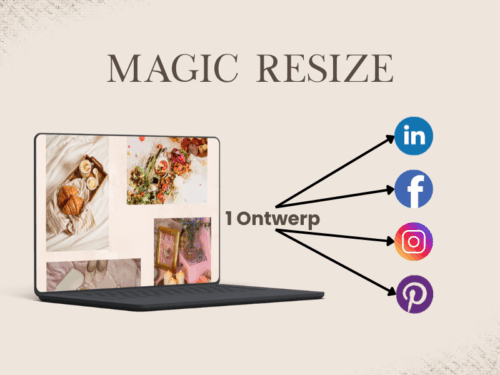
Tip 1 Magic Resize (alleen voor Canva Pro)
Met één klik staat je ontwerp in elk formaat: Instagram, LinkedIn, flyer of nieuwsbrief. Geen dubbel werk meer, alleen copy-paste succes.
Geen Pro? Maak een kopie van je ontwerp en pas handmatig het formaat aan. Kost iets meer tijd, maar scheelt alsnog eindeloos geklooi.
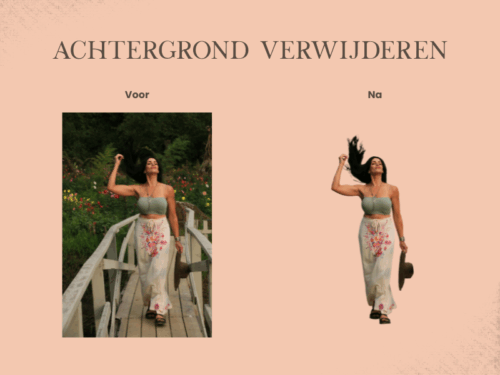
Tip 2 Achtergrond verwijderen (alleen voor Canva Pro)
Een foto strak vrijstaand maken? Met de achtergrondverwijderaar doe je dit in seconden, alsof je een professionele editor inhuurt.
Geen Pro? Kies een Canva App waarmee je de achtergrond kunt verwijderen, of ga naar Background Remover.
Tip 3 Animaties die knallen
Stilstaande beelden zijn vaak niet genoeg. Met Animaties (boven in de menubalk) laat je je ontwerp bewegen: van subtiele fade-ins tot speelse slide-ins. Perfect voor social posts of presentaties.
Beweging = meer aandacht = meer impact.
Tip 4 Geheime sneltoetsen
Veel mensen klikken zich suf, maar met sneltoetsen werk je 2x sneller. Een paar gouden:
T = meteen een tekstvak
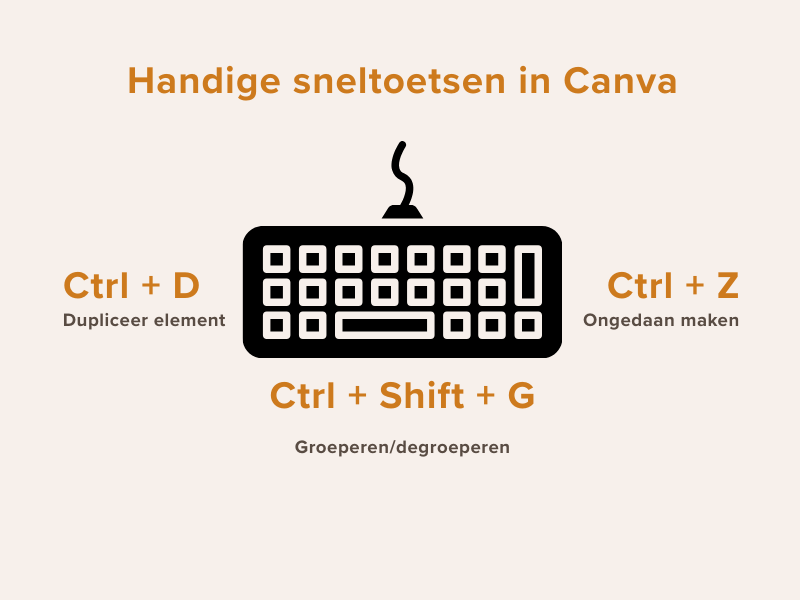
Ctrl+D (Cmd+D op Mac) = element dupliceren
Meer ontdekken? In mijn aparte blog Sneltoetsen vind je een volledig overzicht van sneltoetsen.
Tip 5 Sjablonen slim gebruiken
IedeIedereen weet dat Canva vol zit met sjablonen, maar de meeste gebruikers laten er veel potentieel liggen:
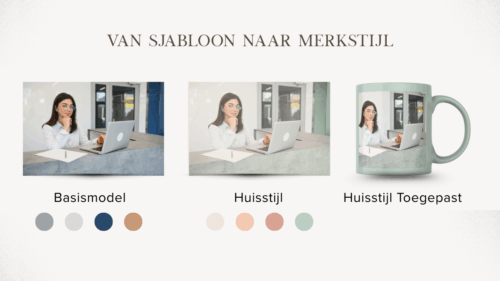
Pas volledig aan: zet je merkkleuren, lettertypes en tone of voice erin. Out-of-the-box sjablonen zien er vaak goedkoop uit.
Bouw je eigen bibliotheek: heb je een post die scoorde? Sla hem op als sjabloon. De volgende keer alleen tekst of foto wisselen.
Werk samen: deel je sjablonen met je team of klanten. Iedereen werkt dan direct in dezelfde stijl.
Zo bespaar je tijd én bouw je merkconsistentie op. Iedereen weet dat Canva vol zit met sjablonen, maar de meeste gebruikers laten er veel potentieel liggen.
Tip 6 Speel met lagen en transparantie
Klaar voor een next level ontwerp? Gebruik lagen, transparantie en effecten om je design een professionele touch te geven:
Lagen: klik met rechts > Naar voren/achter sturen. Zo leg je elementen creatief over elkaar.
Gradiënten: voeg kleurovergangen toe voor een moderne look.
Teksteffecten: geef je tekst een glow, outline of schaduw om net dat extra accent te leggen.
Klein detail, groot verschil.
Tip 7 Kleurovergangen & teksteffecten
Maak je designs opvallender met:
Kleurovergangen (gradiënten) voor een moderne look.
Teksteffecten (schaduw, outline, glow) voor meer nadruk.
Conclusie
De meeste gebruikers krabben maar aan de oppervlakte van Canva. Maar jij weet nu beter: met deze 7 hacks werk je sneller, slimmer en zien je designs er direct professioneler uit. Hoeveel van deze functies gebruik jij al? Hoe minder je er kende, hoe groter je winst kan zijn in tijd, kwaliteit en plezier.
Liefs, Veron
P.S. Slimme Canva-trucs zijn geweldig, maar… zonder een sterke huisstijl blijft je merk onduidelijk, want hoe handig Canva ook is, zonder een heldere huisstijl voelt elk ontwerp als los zand. Wil je weten hoe sterk jouw merk nu staat? Download hier gratis de Checklist Huisstijl en ontdek in 5 minuten waar je merk al straalt én waar nog winst te halen is.
Wil je sneller en efficiënter werken in Canva? Met sneltoetsen bespaar je tijd en hou je meer focus tijdens het ontwerpen. In dit blog ontdek je de handigste toetsencombinaties, hoe je ze gebruikt en waarom ze jouw creatieve workflow een flinke boost geven.
Introductie:
Welkom bij een diepe duik in het gebruik van Canva! Naast de gebruikelijke interface en functionaliteiten, zijn er talloze manieren om Canva nog efficiënter te gebruiken. In dit blog bespreek ik het belang van sneltoetsen in Canva. Het beheersen van deze snelkoppelingen kan je workflow aanzienlijk versnellen en je helpen om sneller en efficiënter te ontwerpen. Laten we eens kijken naar enkele essentiële sneltoetsen die je Canva-ervaring naar een hoger niveau tillen.
Waarom zijn sneltoetsen belangrijk?
Omdat ze je in één klap sneller en efficiënter laten werken. In plaats van steeds met je muis door menu’s te klikken, voer je met een paar toetsen dezelfde acties uit. Dat scheelt tijd én het houdt je focus bij je ontwerp, zonder dat je steeds uit je creatieve flow wordt gehaald.
Zeker bij grotere projecten of wanneer je onder tijdsdruk werkt, maken sneltoetsen echt het verschil. Je workflow wordt soepeler, je productiviteit hoger en je houdt meer energie over om creatief te zijn in plaats van technisch bezig.
Essentiële Sneltoetsen in Canva
Maar welke sneltoetsen leveren je nu het meeste voordeel op? Dit zijn de combinaties die je als Canva-gebruiker absoluut wilt kennen:
Ctrl + D (Cmd + D op Mac): Deze sneltoetscombinatie dupliceert geselecteerde elementen in je ontwerp. Of je nu meerdere exemplaren van een afbeelding wilt maken of een tekstvak wilt kopiëren, deze sneltoets bespaart je tijd en moeite.
Ctrl + C / Ctrl + V (Cmd + C / Cmd + V op Mac): Net als bij andere programma’s, kopieer en plak je met deze sneltoetsen geselecteerde elementen binnen je ontwerp. Dit is handig voor het snel klonen van objecten of het verplaatsen van content tussen verschillende delen van je ontwerp.
Ctrl + Z / Ctrl + Y (Cmd + Z / Cmd + Y op Mac): Deze combinatie wordt gebruikt om acties ongedaan te maken (Ctrl + Z) en opnieuw uit te voeren (Ctrl + Y). Dit is vooral handig als je per ongeluk een fout maakt en snel terug wilt gaan naar een eerdere staat van je ontwerp.
Ctrl + Shift + D (Cmd + Shift + D op Mac): Met deze sneltoets kun je geselecteerde elementen gelijkmatig uitlijnen, zowel horizontaal als verticaal. Dit is handig voor het creëren van symmetrie in je ontwerpen en het zorgt voor een professionele uitstraling.
Ctrl + Shift + G (Cmd + Shift + G op Mac): Gebruik deze sneltoets om geselecteerde elementen te groeperen. Door elementen te groeperen, kun je ze gemakkelijker verplaatsen, schalen of bewerken als één geheel.
Tips voor het Effectief Gebruiken van Sneltoetsen
Om het meeste uit sneltoetsen te halen, volgen hier enkele tips:
Oefen regelmatig: Zoals bij alles, oefening baart kunst. Neem de tijd om de sneltoetsen die je het meest gebruikt te leren en oefen regelmatig om ze onder de knie te krijgen.
Gebruik sneltoetsen als geheugensteuntjes: Als je moeite hebt om sneltoetsen te onthouden, plaats dan een lijst met veelgebruikte sneltoetsen naast je computer als geheugensteuntje.
Pas sneltoetsen aan indien nodig: Als je merkt dat bepaalde sneltoetsen niet handig zijn of conflicteren met andere programma’s, pas ze dan aan in de instellingen van Canva.
Conclusie
Sneltoetsen zijn een essentieel hulpmiddel voor elke Canva-gebruiker die zijn of haar productiviteit wil verhogen en efficiënter wil ontwerpen. Door het beheersen van deze snelkoppelingen kun je sneller navigeren door de interface, taken uitvoeren met slechts een paar toetsaanslagen en je focus behouden op het creëren van prachtige ontwerpen. Dus, waar wacht je nog op? Ga aan de slag en ontdek hoe sneltoetsen je Canva-ervaring kunnen verbeteren!
Liefs, Veron
PS: Alles begint met een consistente, herkenbare stijl. Wil je weten of jouw merk visueel al sterk genoeg staat? Download dan gratis mijn Huisstijl Checklijst. Je ontdekt binnen 5 minuten wat je al goed hebt én waar je snel kunt verbeteren. Klik hier >> om hem gratis te downloaden.
Wil je complexe informatie eenvoudig en aantrekkelijk presenteren? Met een infographic maak je data en ideeën in één oogopslag begrijpelijk. In dit blog ontdek je hoe je in Canva stap voor stap een professionele infographic maakt die niet alleen helder informeert, maar ook direct de aandacht van je doelgroep trekt
Infographics zijn een krachtig communicatiemiddel: ze vertalen complexe data naar heldere, visueel aantrekkelijke verhalen. Als (startende) ondernemer kun je met weinig tijd en budget toch professioneel ogende infographics maken die je publiek prikkelen en informeren. In deze blogpost doorlopen we stap voor stap hoe je met Canva als infographic maker (een intuïtieve, browser-gebaseerde ontwerptool) eenvoudig infographics ontwerpt voor je blog, whitepaper of social-media kanalen.
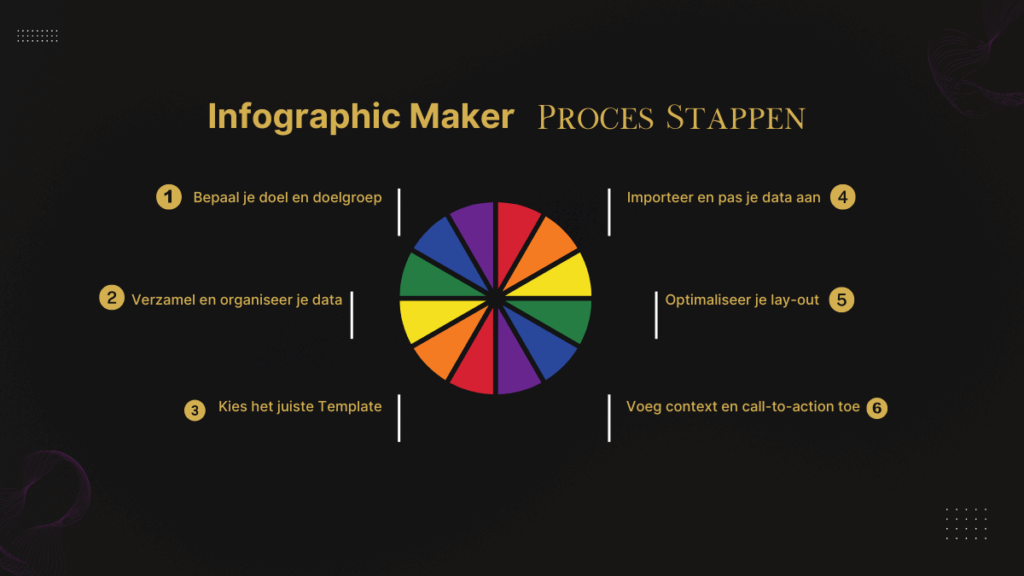
1. Bepaal je doel en doelgroep
Voordat je begint met ontwerpen, is het cruciaal om helder te hebben:
Wát je wilt communiceren: trends, statistieken, stappenplan of een proces?
Waarom je die informatie deelt: informeren, overtuigen of entertainen?
Voor wie het bedoeld is: vakgenoten, potentiële klanten of een breder publiek?
Door je doel en doelgroep scherp te stellen voorkom je dat je met het maken van je infographic te veel hooi op je vork neemt. Houd de kernboodschap eenvoudig en onderbouw die met maximaal drie tot vijf datapunten.
2. Verzamel en organiseer je data
Een goede infographic start met betrouwbare data. Verzamel cijfers, feiten en uitspraken uit:
Eigen onderzoeken of klantdata
Openbare bronnen (Centraal Bureau voor de Statistiek, Eurostat, brancheverenigingen)
Betrouwbare externe rapporten en onderzoeken
Leg je data vast in een spreadsheet (Canva Sheet, Excel, Google Sheets) en maak kolommen voor variabelen (bijv. jaar, percentage, categorie). Zo houd je het overzicht en kun je als je Canva Sheet gebruikt direct bij je gegevens, en anders via de grafiek-tool eenvoudig je gegevens importeren.
3. Kies de juiste template in de Canva Infographic Maker
Login op Canva en klik links in het menu op “Infographic”.
Gebruik de zoekbalk om te filteren op stijl of onderwerp (bijv. “statistieken”, “proces”, “tijdlijn”).
Blader door de honderden gratis en Pro-templates. Kies een template die qua lay-out aansluit bij jouw boodschap:
Staafdiagrammen voor vergelijkingen over categorieën
Lijngrafieken voor trends in de tijd
Cirkeldiagrammen voor verhoudingen en percentages
Door een template te gebruiken, bespaar je ontwerptijd en zorg je dat de visuele balans direct klopt.
4. Importeer en pas je data aan
Selecteer in je gekozen template een grafiekelement en klik op “Gegevens bewerken”.
Kopieer en plak je spreadsheet-data in het tabelletje dat opent. Canva verandert je grafiek automatisch.
Pas kleuren aan: gebruik de kleuren van je huisstijl (via je Brand Kit) of kies een eenvoudig kleurenpalet (maximaal drie tinten) voor heldere leesbaarheid.
Wijzig labels en titels zodat ze aansprekend en beknopt zijn. Vermijd jargon en schrijf percentages of waarden voluit (bijv. “45 % van de ondervraagden” in plaats van alleen “45 %”).
5. Optimaliseer je lay-out en typografie
Hiërarchie: maak je titel en belangrijkste cijfers/datasets groter en vet. Gebruik voor een toelichtende tekst een kleiner lettertype.
Witruimte: laat rond elk grafiekelement voldoende ruimte vrij, zodat je infographic niet te druk oogt.
Iconen en pictogrammen: Canva biedt duizenden gratis iconen. Voeg bij elke dataset een passend icoon toe om de informatie visueel te ondersteunen. Bijvoorbeeld een winkelwagentje bij e-commerce-cijfers of een klok bij tijdsmetingen.
6. Voeg context en een call-to-action toe
Inleiding: start bovenaan je infographic met één korte zin die de kern samenvat (“Drie trends in online aankopen in 2024”).
Bronvermelding: onderaan vermeld je altijd waar de data vandaan komt, bijvoorbeeld “Bron: CBS, 2024”. Dat vergroot je geloofwaardigheid.
Call-to-action (CTA): sluit af met een uitnodiging: “Lees het volledige rapport op onze website” of “Download onze whitepaper voor meer inzichten”. Plaats je logo en link als klikbare knop bij het exporteren voor digitale verspreiding.
7. Exporteren en delen
Klik rechtsboven op Download.
Kies het juiste bestandsformaat:
PNG of JPG voor blogposts en social media
PDF voor whitepapers of print
Stel eventueel de resolutie in op 300 dpi voor scherpe printkwaliteit.
Deel direct vanuit Canva met je team als je dat hebt of plan in met de Content Planner voor automatische publicatie op LinkedIn, Facebook of Twitter. En je kunt je infographic natuurlijk ook handmatig plaatsen.
8. Best practices en tips
Keep it simple: één infographic vertelt één verhaal. Splits grote rapporten op in een serie korte aan elkaar gerelateerde infographics.
Kijk wat werkt: analyseer via Google Analytics of je blog/verkeersbronnen groeien na het publiceren van je infographics.
Blijf consistent: gebruik steeds hetzelfde kleurenpalet, font en icoonstijl om herkenbaarheid op te bouwen.
Leer van voorbeelden: bestudeer infographics van toonaangevende merken en let op wat jouw doelgroep het meest aanspreekt.
Conclusie
Met het Infographic maken Canva maak je in enkele stappen professionele infographics, zelfs zonder uitgebreide grafische ervaring. Door vooraf je doel helder te krijgen, betrouwbare data te verzamelen en een passende template te kiezen, leg je de basis. Een duidelijke lay-out, consistente typografie en een uitnodigende call-to-action zorgen dat jouw infographic niet alleen kijkers trekt, maar ze ook activeert om verder te lezen of actie te ondernemen. Ga vandaag nog aan de slag, experimenteer met verschillende stijlen en ontdek welke infographics jouw publiek het meest boeien!
Veel succes met het creëren van je volgende infographic!
Liefs, Veron
PS: Alles begint met een consistente, herkenbare stijl. Wil je weten of jouw merk visueel al sterk genoeg staat? Download dan gratis mijn Huisstijl Checklijst. Je ontdekt binnen 5 minuten wat je al goed hebt én waar je snel kunt verbeteren. Klik hier >> om hem gratis te downloaden.