
Veel ondernemers twijfelen of ze echt Canva Pro nodig hebben. De gratis versie lijkt voldoende: je kunt ontwerpen maken, sjablonen gebruiken en een mooie basis aan foto’s en elementen vinden. Toch mis je zonder Canva Pro precies die functies die je tijd besparen en je merk een stuk professioneler maken.
In dit blog laat ik je een paar voorbeelden zien van de extra’s die Canva Pro je biedt, hoe je er slimmer mee werkt, en waarom die paar euro per maand misschien wel de beste investering is die je kunt doen voor je bedrijf.
De kracht van Canva Pro
Canva Pro is niet zomaar een luxere variant, het is een gamechanger. Met Pro heb je toegang tot tools die je workflow razendsnel maken en je merk veel consistenter houden. Dit zijn de functies die je absoluut niet wilt missen:
1. Magic Resize / Magic Switch
Met de betaalde Canva versie kun je één ontwerp automatisch omzetten naar meerdere formaten én inhoudelijke conversies maken. Bijvoorbeeld: van presentatie naar een document of blogpost layout, of je ontwerp vertalen naar een andere taal. Dat scheelt je heel wat tijd, vooral wanneer je content wilt hergebruiken op verschillende platformen.
2. Brand Kit
Altijd je eigen kleuren, lettertypes en logo’s bij de hand. Pro zorgt dat je merkuitstraling in elk ontwerp consistent is. Je hoeft nooit meer te zoeken naar hex-codes of te onthouden welk lettertype je gebruikte. In tegenstelling tot de gratis versie kun je in de betaalde versie 100 kleurenpaletten maken en elk palet mag 100 kleuren bevatten. Zo kun je voor verschillende projecten, bijvoorbeeld de lancering van een product, een eigen kleurenpalet samenstellen wat je direct in je design kunt gebruiken.
3. Achtergronden verwijderen
Met één druk op de knop haal je de achtergrond van een foto weg. Ideaal voor productfoto’s, profielfoto’s of social posts. Wat je normaal in Photoshop minutenlang bewerkt, is in Canva Pro in seconden klaar. Natuurlijk kun je gebruik maken van Remove Background, maar dat is eigenlijk heel omslachtig. Als je eenmaal het genot van het achtergrond verwijderen in Canva Pro hebt geproefd, wil je nooit meer iets anders.
4. Premium content
Met Canva Pro heb je toegang tot miljoenen foto’s, video’s, iconen en illustraties die je gratis kunt gebruiken. Je hoeft dus niet langer te zoeken op stockwebsites of extra te betalen voor beelden van hoge kwaliteit.
5. Opslag & export (de échte winst)
Met Canva Pro krijg je meer opslagruimte en geavanceerde exportopties. Denk aan transparante achtergronden, SVG-bestanden en gecomprimeerde downloads zodat je bestanden minder zwaar zijn. Dat maakt je workflow een stuk professioneler.
De verborgen voordelen van Canva Pro (AI, maar dan praktisch)
Wat veel mensen niet weten: in Canva Pro zitten een paar AI-tools die je leven écht makkelijker maken. Geen ingewikkeld gedoe, gewoon slimme knopjes die je tijd besparen.
Binnenkort lanceer ik mijn nieuwe cursus over Canva Pro inclusief A.I in Canva.
Wil je als eerste op de hoogte zijn? Schrijf je hier in >>
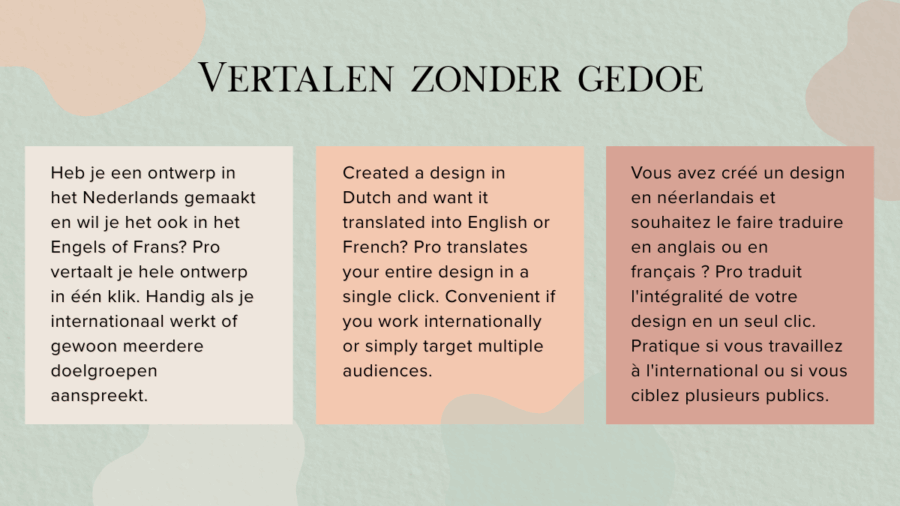
- Vertalen zonder gedoe: Heb je een ontwerp in het Nederlands gemaakt en wil je het ook in het Engels of Frans? Pro vertaalt je hele ontwerp in één klik. Handig als je internationaal werkt of gewoon meerdere doelgroepen aanspreekt.
- Teksten schrijven met Magic Write: Zit je vast op een idee voor een post? Typ een korte opdracht en Magic Write geeft je meteen een voorzetje. Je hoeft alleen nog maar je eigen saus eroverheen te gooien.
- Eigen beelden maken met Magic Media: In plaats van urenlang zoeken naar de juiste foto, typ je gewoon wat je wilt zien en Canva maakt het voor je. Zo krijg je beelden die precies bij jouw verhaal passen.
- Foto’s bewerken alsof je tovert: Een storend object uit je foto? Weg met de Magic Eraser. Te weinig ruimte in beeld? Met Magic Expand maakt Canva er gewoon een stukje bij. Of wil je het hoofdonderwerp verschuiven? Magic Grab pakt het vast en je zet het waar jij wilt.
Het mooie is: dit zit allemaal in dezelfde omgeving waar je tóch al werkt. Je hoeft dus niet te schakelen tussen allerlei losse apps. Dat maakt Canva Pro zo krachtig, het werkt gewoon mee met je dagelijkse flow.
Wat levert de betaalde Canva versie je op?
Laten we het concreet maken. Stel dat je elke week drie social posts maakt. Met Magic Resize en je Brand Kit kost dit je misschien een half uur. Met de gratis versie ben je al gauw twee uur kwijt met formaten aanpassen en opnieuw stijlen.
Reken maar uit: elke maand bespaar je zo makkelijk 6 tot 8 uur. En dat voor een bedrag dat zich in je marketingkalender razendsnel terugverdient, helemaal als je de AI-functies van Canva Pro meepakt voor teksten, beeldvarianten en kleine fotobewerkingen.
Conclusie: Canva Pro is geen luxe maar een slimme investering
Als ondernemer heb je geen tijd om te blijven puzzelen met losse tools of inconsistent beeldmateriaal. Canva Pro maakt het niet alleen eenvoudiger, maar ook professioneler. Je merk wordt sterker, je uitstraling consistenter en jij houdt tijd over om te doen waar je echt goed in bent.
Liefs,
Veron
P.S. Binnenkort lanceer ik mijn nieuwe cursus over Canva Pro inclusief A.I in Canva. Wil je als eerste op de hoogte zijn? Schrijf je hier in >>
P.S.2. Bonus: Canva Pro AI Cheat Sheet
* Magic Write
Wat doet het? Schrijft teksten voor je: social posts, e-mails, ideeënlijstjes.
Wanneer gebruiken? Als je snel inspiratie of een eerste versie nodig hebt, bijvoorbeeld voor je blogs.
* Magic Media (Text to Image & Video)
Wat doet het? Zet je tekstprompt om in beelden of korte video’s.
Wanneer gebruiken? Voor unieke visuals die je niet vindt in stockfoto’s of om je content opvallender te maken.
* Magic Eraser
Wat doet het? Verwijdert storende objecten of personen uit een foto.
Wanneer gebruiken? Voor productfoto’s, profielfoto’s of social visuals die rustiger moeten ogen.
* Magic Expand
Wat doet het? Vergroot je foto buiten de oorspronkelijke rand, met slimme aanvulling.
Wanneer gebruiken? Als je een beeld te klein hebt voor een ontwerp, maar toch een liggende of staande versie nodig hebt.
* Magic Grab
Wat doet het? Pakt een onderwerp in een afbeelding vast zodat je het kunt verplaatsen.
Wanneer gebruiken? Voor meer balans in je design of om ruimte te maken voor tekst.
* Magic Morph
Wat doet het? Verandert vormen of objecten op basis van je tekstprompt.
Wanneer gebruiken? Voor creatieve effecten en speelse variaties op bestaande elementen.
* Magic Switch
Wat doet het? Zet je ontwerp in één klik om naar een ander formaat of een andere taal.
Wanneer gebruiken? Als je content wilt hergebruiken voor meerdere kanalen of doelgroepen.
Pro-tip: Canva Free geeft je vaak maar een beperkt aantal AI-acties. Met Canva Pro krijg je veel hogere limieten en kun je deze tools echt structureel inzetten in je wekelijkse contentplanning.